

هر آنچه باید درباره پرینتر لیبلزن بدانیم
هر آنچه باید درباره پرینتر لیبلزن بدانیم
لیبل نارنجی چیست و چرا باید آن را روی کالای خود بچسبانیم؟
همانطور که میدانید لیبل نارنجی نشاندهنده ماهیت کالا، ارزش و فروشنده آن است و حکم شناسنامه کالا را دارد و همه کالاها برای ورود به انبار دیجیکالا باید برچسب نارنجی (لیبل) داشته باشند. چسباندن صحیح لیبل در پردازش و جایگذاری محصول در انبار بسیار اهمیت دارد.
تصور کنید که چه اتفاقی رخ میداد اگر میلیونها کالایی که روزانه وارد انبار دیجیکالا میشدند، لیبل مشخصات نداشتند! قطعا کالای بدون لیبل در انبارهای دیجیکالا، گم خواهد شد.
مثلا، خریداری محصول شما را از یکی از شهرهای مرزی ایران تهیه کرده است. پس از دریافت کالا، متوجه نقص فنی کالا شده و سفارش را مرجوع میکند. اگر در طول مسیر، لیبل کالا مخدوش شده یا ازبین رفته باشد، کالای شما بدون نام و شناسنامه است و قطعا امکان ورود این محصول به انبار دیجیکالا وجود ندارد. بنابراین مقاومت لیبل و کیفیت چاپ آن بسیار مهم است.
حتما نکات و شرایط مربوط به لیبل کالا را در مقاله زیر مطالعه کنید.
روش صحیح بستهبندی کالا
چرا باید از لیبل رنگ نارنجی استفاده کنیم؟
رنگ نارنجی لیبل برای ایجاد تفاوت میان محصولات فروشندگان و محصولات واحد تامین دیجیکالا در انبار است. پرینتر لیبلزن به لیبل و ریبون نیاز دارد. جنس لیبلها PVC است و ابعاد آنها ۵۱*۳۴ میلیتر (دو ردیفه) است. ریبون مورد تایید نیز از جنس رزین (Resin) و در ابعاد ۳۰۰*۱۱۰ میلیمتر است. (ریبون ورقه نازکی از جوهر است که به صورت رول ارائه میشود.)
لیبلهای موجود در سایت سلرسرویس به سفارش این شرکت تولید شده که از نظر کیفیت و مقاومت مورد تایید هستند.
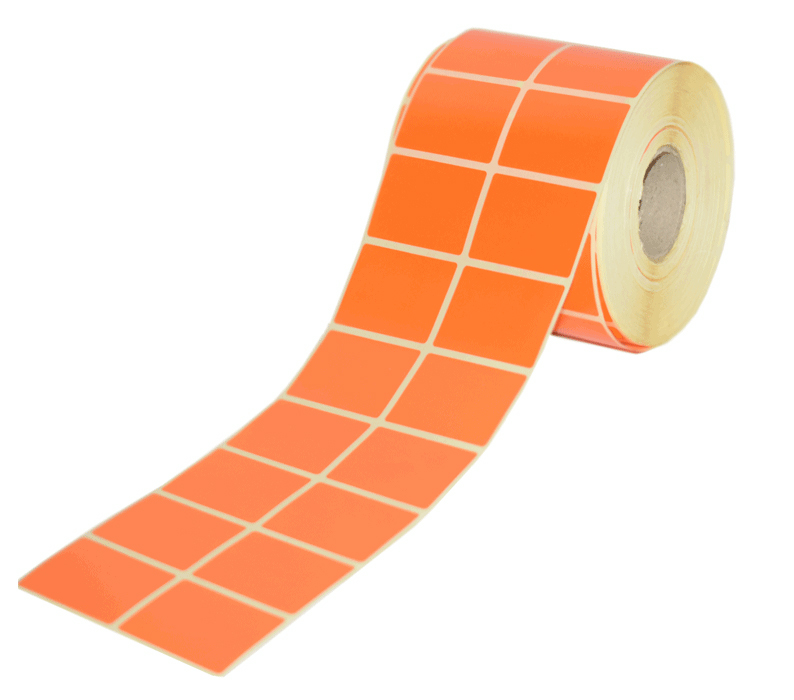
در صورتیکه شما مایل به تهیه و استفاده از پرینتر دیگری در بازار هستید، به این موضوع توجه کنید که این دستگاه باید از ابعاد لیبلهایی که از طرف دیجیکالا برای فروشندگان در نظر گرفته شده است، پشتیبانی کند. (پرینتر شما باید لیبلی با حداقل عرض ۱۰۴ میلیمتر را پشتیبانی کند.)
ورود به صفحه خرید پرینتر لیبلزن
راهنمای تنظیم ۴ مورد از پرکاربردترین پرینترها
- پرینتر بیکسولون (BIXOLON)
- پرینتر میوا (Meva)
- پرینتر TSC
- پرینتر GODEX
تنظیمات مشترک
- وارد منوی START شوید و Printer & scanners را سرچ و روی آن کلیک کنید.
ویندوز ۷ و ۸ >Devices and printer
ویندوز ایکس پی (xp) >Printer and faxes
printers<setting<Ubuntu
- در لیست نمایش داده شده روی پرینتر خود کلیک کنید سپس روی گزینه Manage کلیک کنید.
- در سمت چپ صفحه روی Printer preferences کلیک کنید.
تنظیمات پرینتر بیکسولون (BIXOLON) وپرینتر میوا (Meva)
1- در تب General روی preferences کلیک کنید.
۲- در new مطابق تصویر زیر، مقدار Label size را mm 103*mm33 ( یا معادل آن ۴٫۰۶* in 1.30 ) را قرار دهید وleft وRight را صفر قرار دهید.
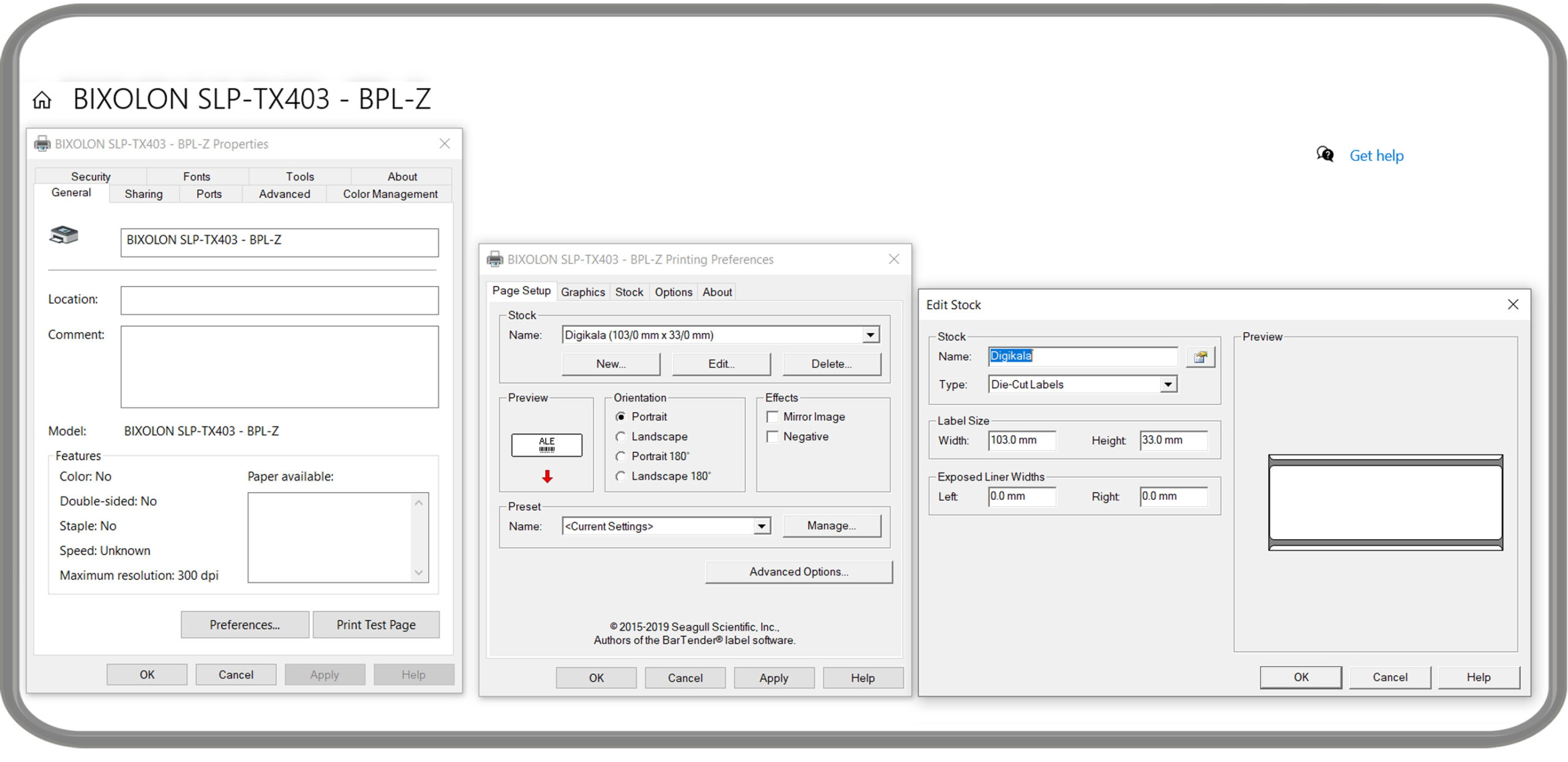
۳ – بعد از اعمال تغییرات روی گزینه Apply یا Ok را کلیک کنید.
۴ -هنگام پرینت گرفتن توجه کنید که تنظیمات پرینتر حتما مطابق تصویر زیر باشد.
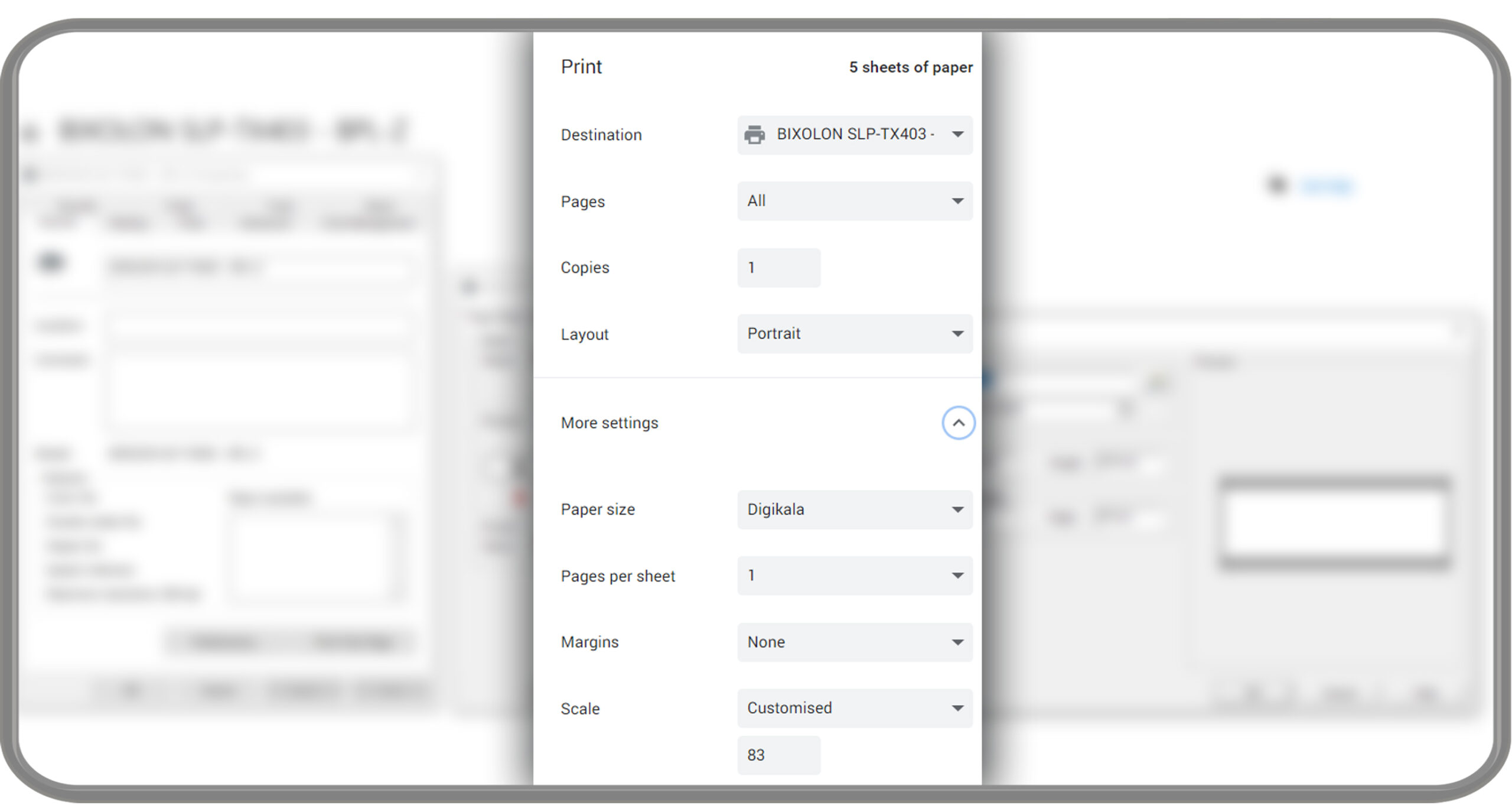
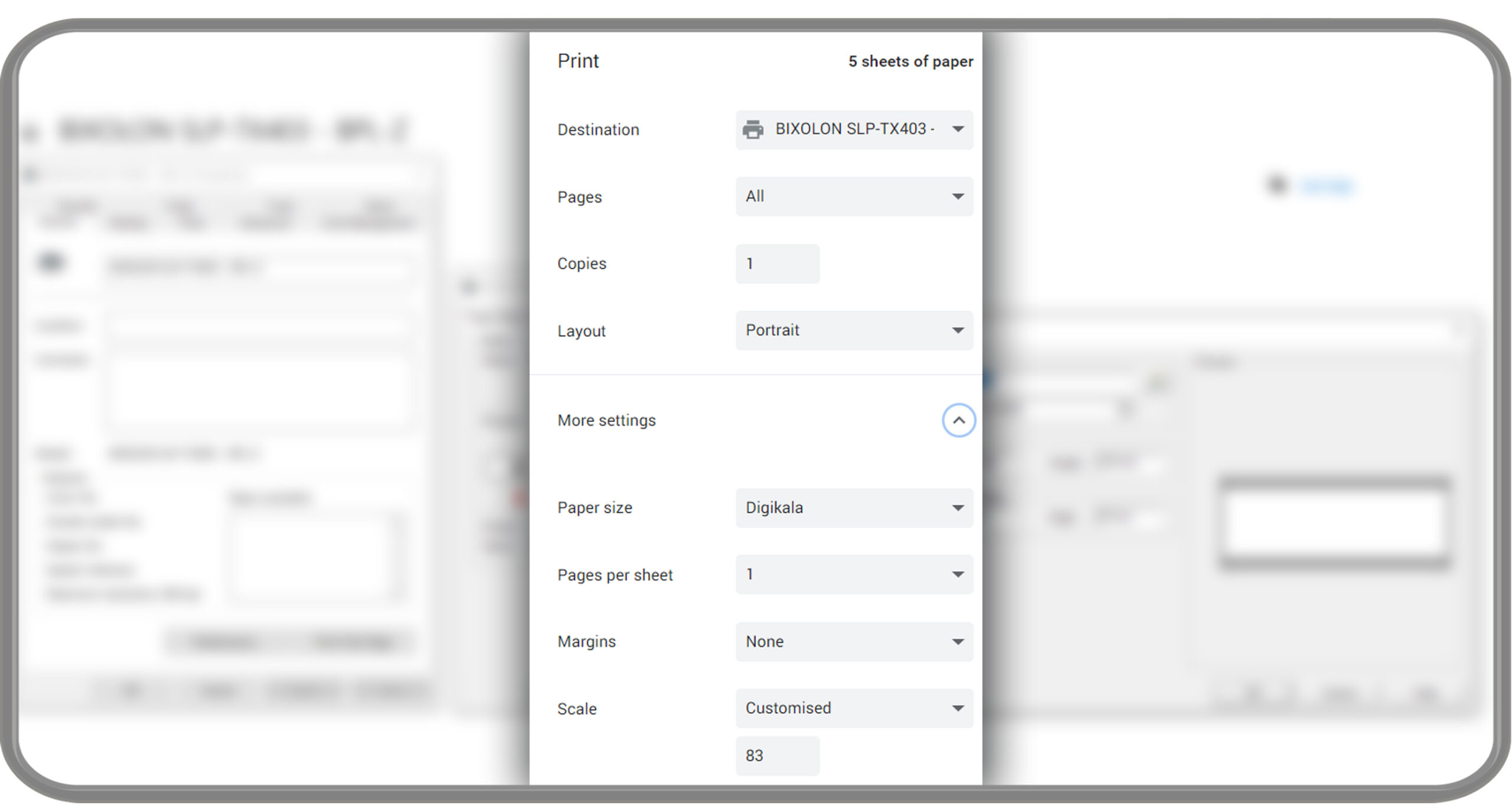
در قسمتScale ،customized را انتخاب کنید و Scale را بین ۸۰ تا ۱۰۰ قرار دهید.
(بسته به نوع پرینتر شما عدد scale متفاوت است.)
تنظیمات پرینتر TSC
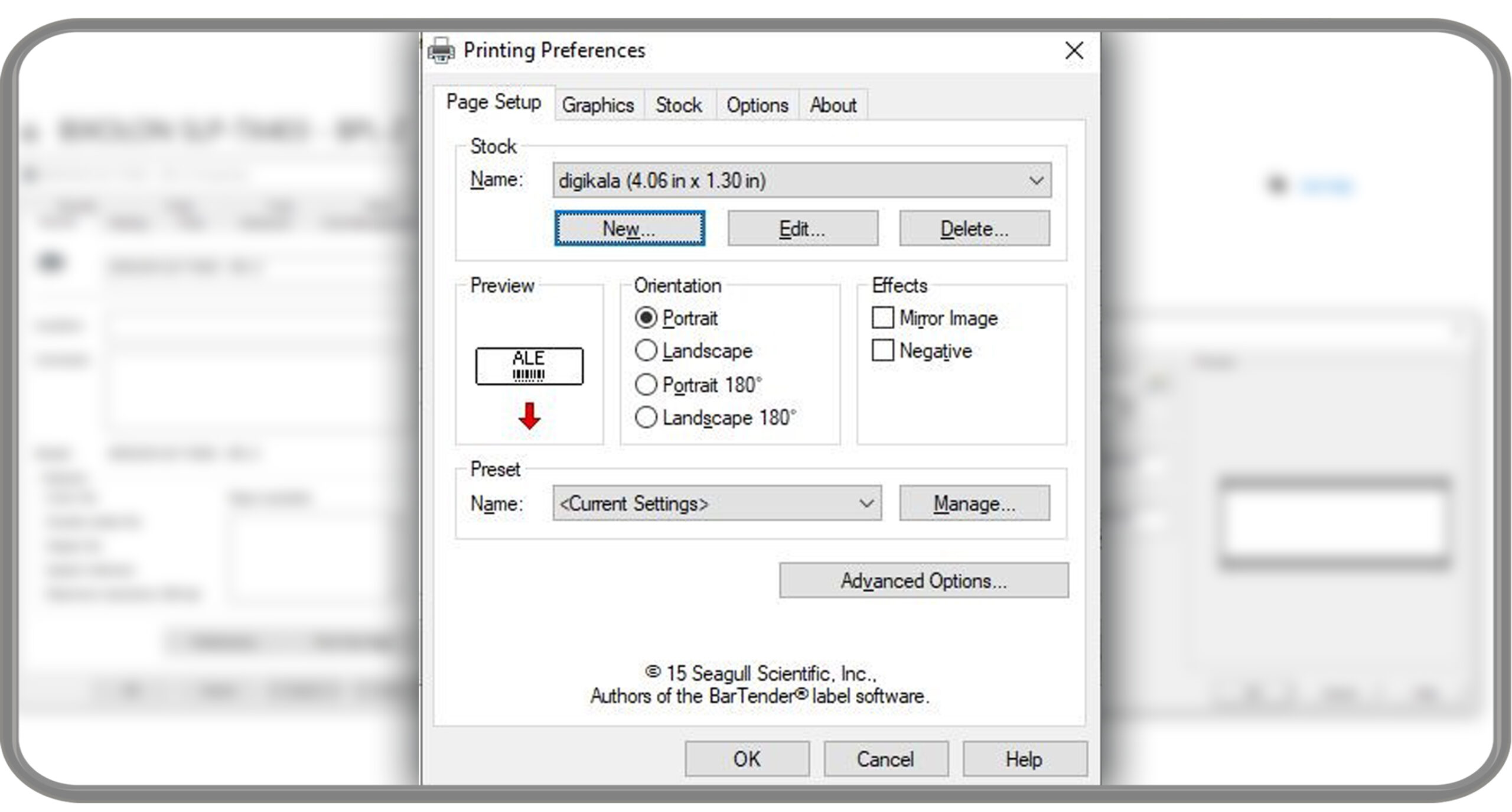
1. در تب General، پرینتر خود را انتخاب کنید و روی preferences کلیک کنید.
۲- در new مطابق تصویر زیر، مقدار Label size را mm 103*mm33 ( یا معادل آن ۴٫۰۶* in 1.30 ) را قرار دهید وleft وRight را صفر قرار دهید.
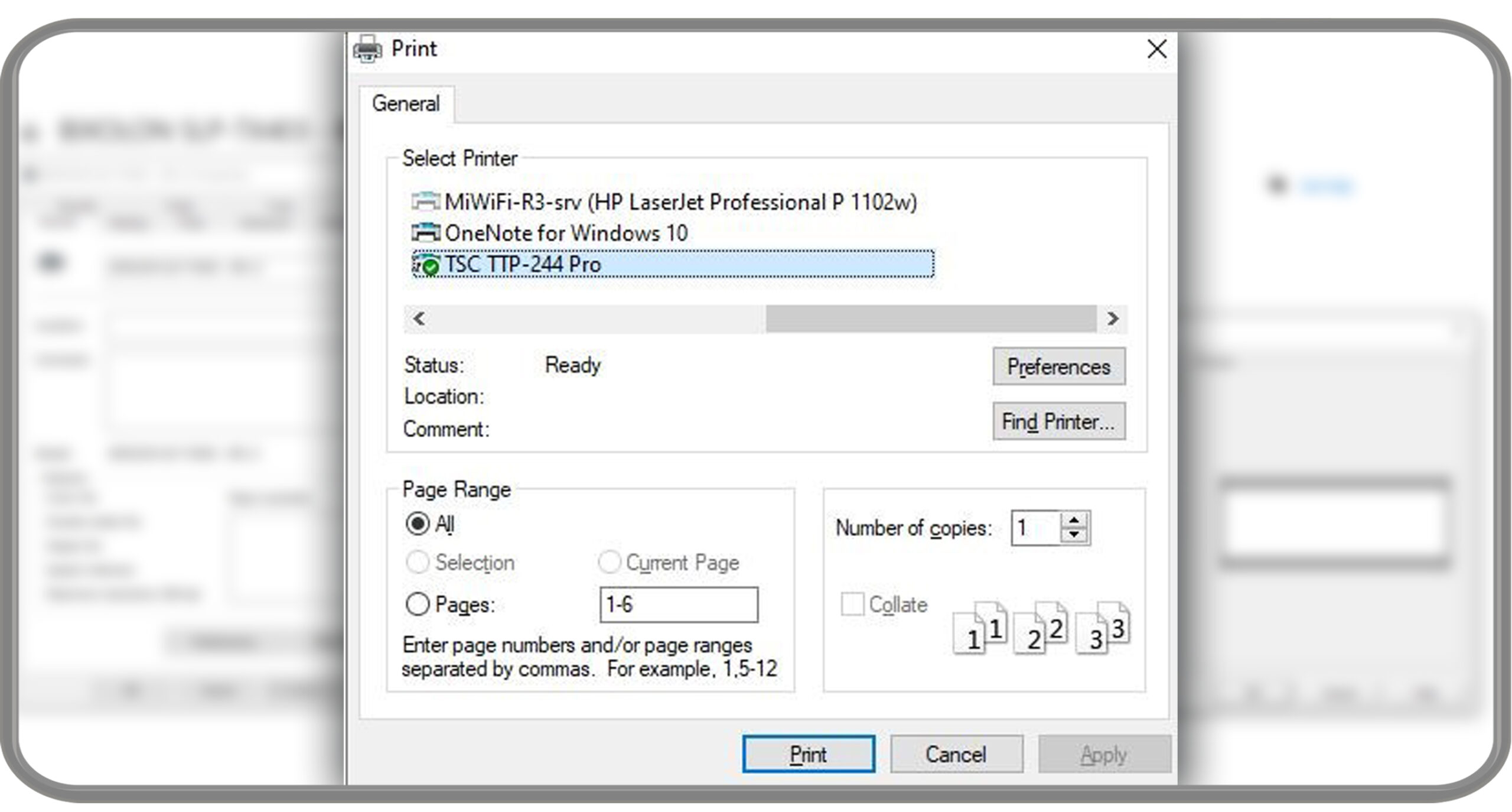
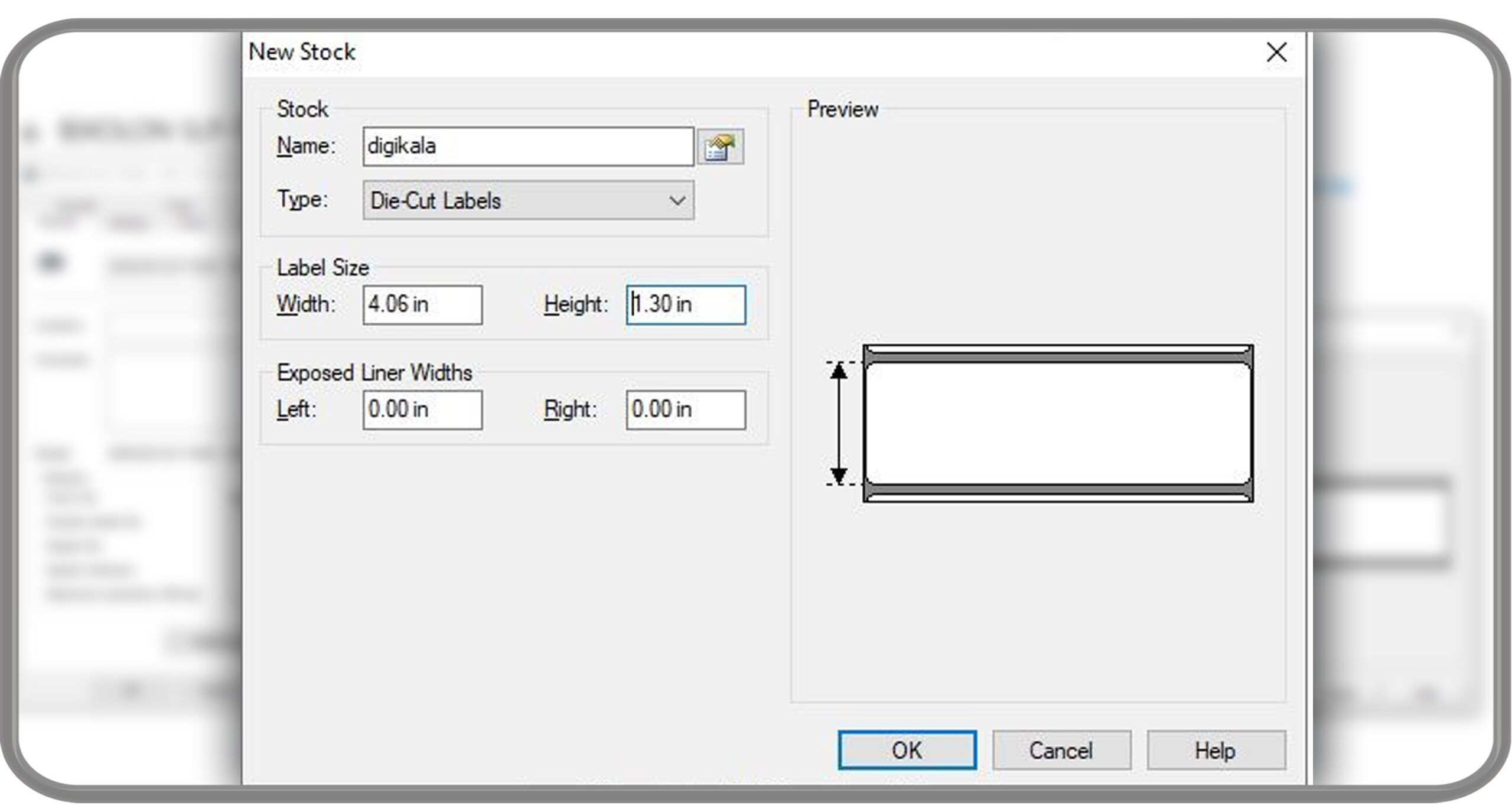
۴- بعد از اعمال تغییرات روی گزینه Apply یا Ok کلیک کنید.
۵- هنگام پرینت گرفتن توجه کنید که تنظیمات پرینتر حتما مطابق تصویر زیر باشد.
تنظیمات پرینتر GODEX
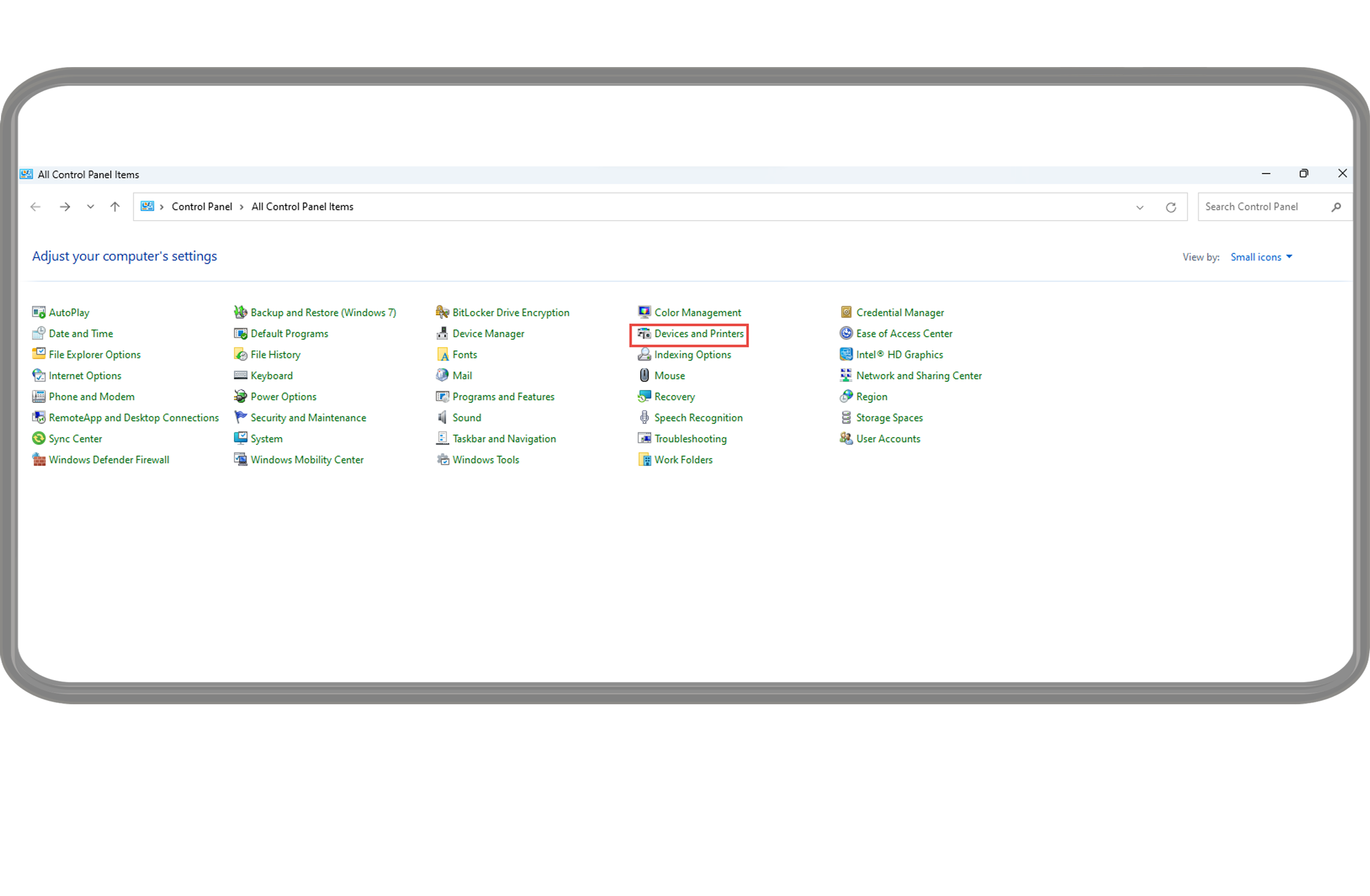
1- ابتدا Driver دستگاه را نصب کنید، سپس وارد محیط Control Panel شده و روی گزینه Device and Printer کلیک کنید.
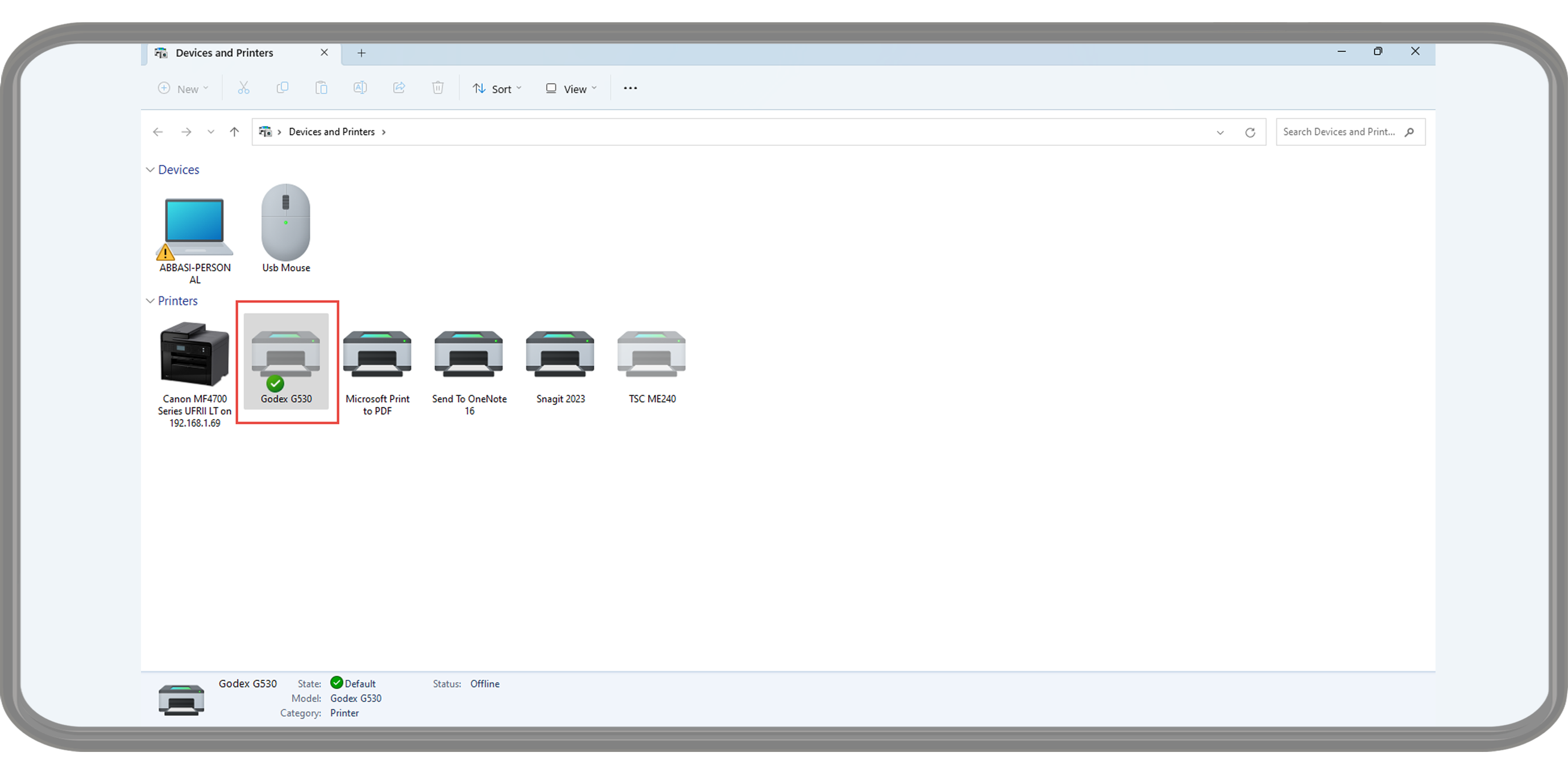
۲-دراین مرحله دستگاه Godex شما شناسایی و نصب میشود.درصورت تمایل میتوانید با کلیک راست و انتخاب گزینه Printer set as default این پرینتر را به عنوان پیش فرض قرار دهید تا در صورت ارسال دستور پرینت دستگاه Godex شما مستقیم وارد عمل شده و دستور پرینت را اجرا کند.
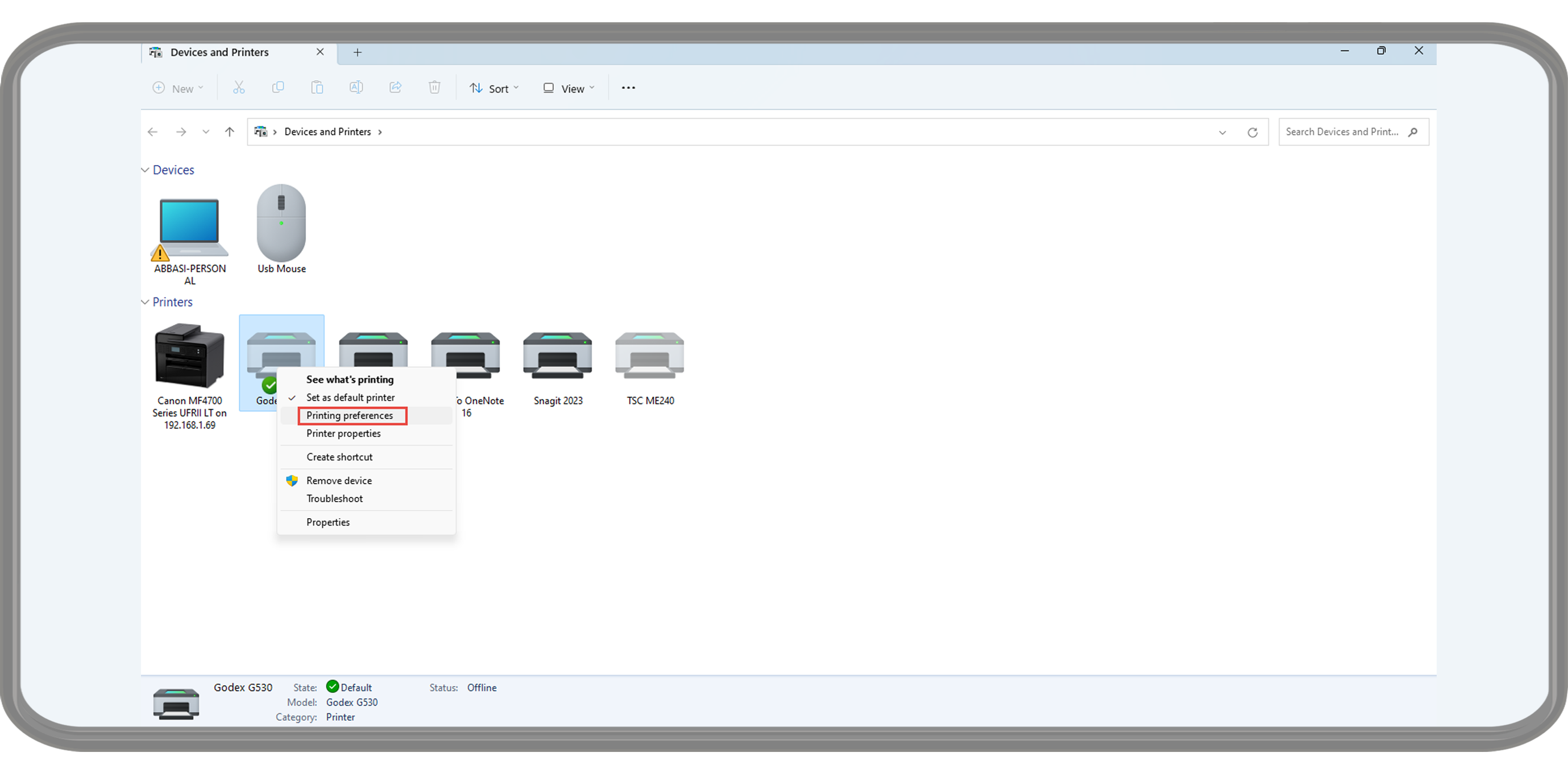
۳- مجدد با کلیک راست روی پرینتر، چند گزینه به شما نشان داده میشود که شما باید از میان آنها گزینه Printing preferences را انتخاب کنید.
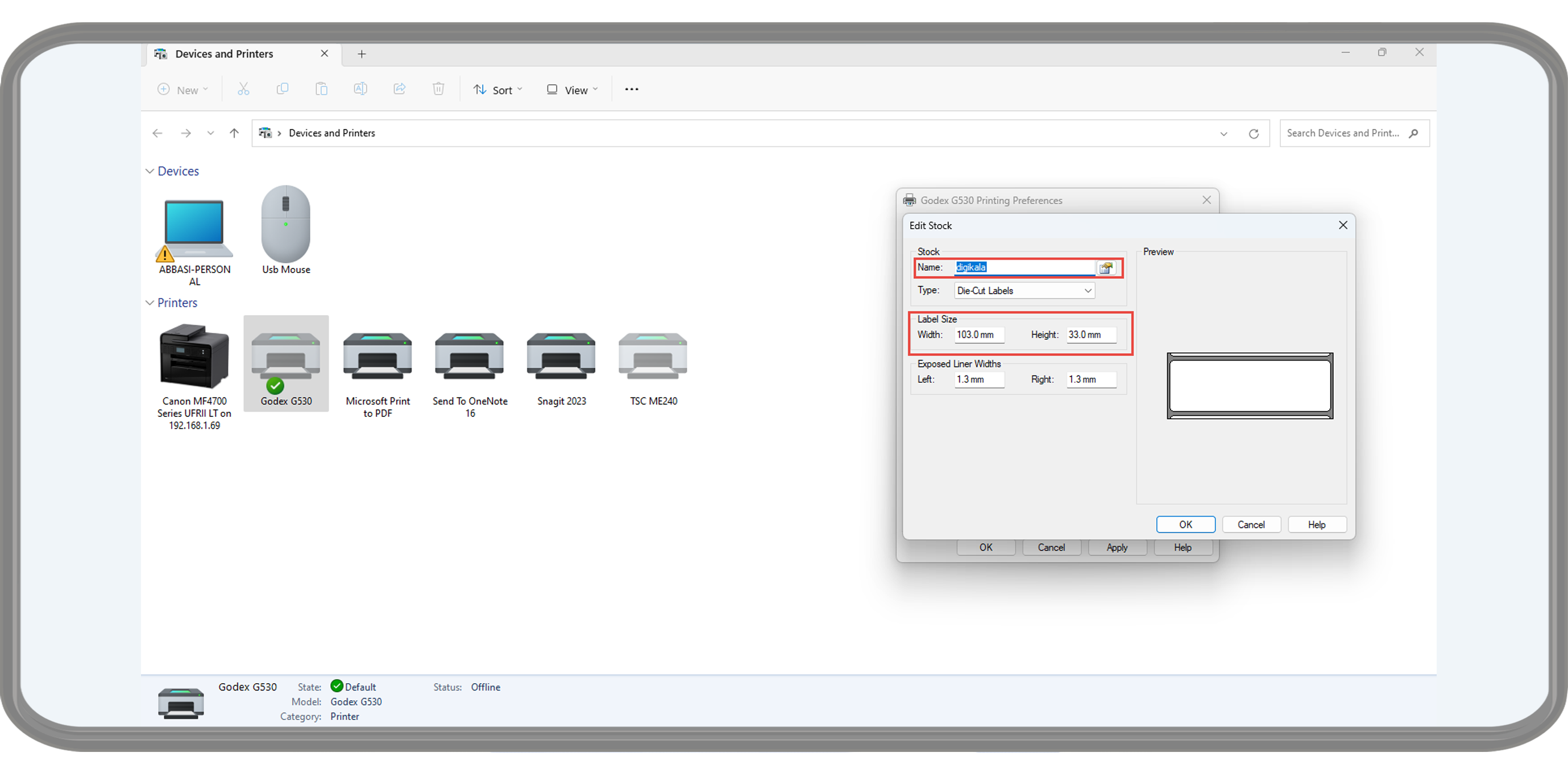
۴- در این مرحله پنجره جدیدی برای شما باز میشود که از طریق آن میتوانید سایز لیبل را تنظیم کنید. برای انجام تنظیمات روی کلمه New کلیک کنید و درقسمت Name سایز لیبل جدید خود را به نام Digikala نام گذاری کنید.
توجه داشته باشید که باید در قسمت Label Size گزینه Width 103mm و گزینه Height 33mm را وارد کنید.
درپایان گزینه OK را انتخاب کنبد و بعد از Apply از کلیه پنجرهها خارج شوید.
مناسب است این موارد را برای همه تنظیمات رعایت کنیم:
- برای scale عددی بین ۸۰ تا ۱۰۰ را قرار دهید تا scale مناسب پرینتر خود را رو پیدا کنید.
- ممکن است تنظیمات همه پرینترها دقیقا شبیه تصاویر نباشد. بسته به اینکه از ویندوز استفاده میشود، لینوکس یا با توجه به نسخههای ویندوز، نوع پرینتر و… ممکن است، تنظیمات مقداری تفاوت داشته باشد.
- اگر تنظیمات پرینتر براساس میلی متر بود، paper size را برابر ۱۰۳*۳۳ و اگر بر اساس اینچ بود ۱٫۳۰* ۴٫۰۶ قرار دهند.
دیدگاه خود را بنویسید